
こんにちは、いろどりゆたかです。
前回、子ども向けの格安SIM比較という記事を書きました。
わが家は長女に、月290円・1GBの格安SIMを持たせています。9か月間、ほとんど使い切ったことがありません。
そう書くと、必ずこう聞かれます。
「1GBで足りるわけないでしょ?」
その気持ち、よくわかります。私も最初はそう思っていました。
でも、実際に使ってみてわかったんです。通信量って、”何に使うか”で驚くほど変わる。 そして、知らずに損をしている設定がいくつもあるということに。
この記事では、実際に9か月使ってわかった「意外とかからないもの」「意外とかかるもの」、そして設定するだけで通信量を減らせるポイントを、正直に書いていきます。
そもそも、なぜ「気づかないうちにギガが減る」のか
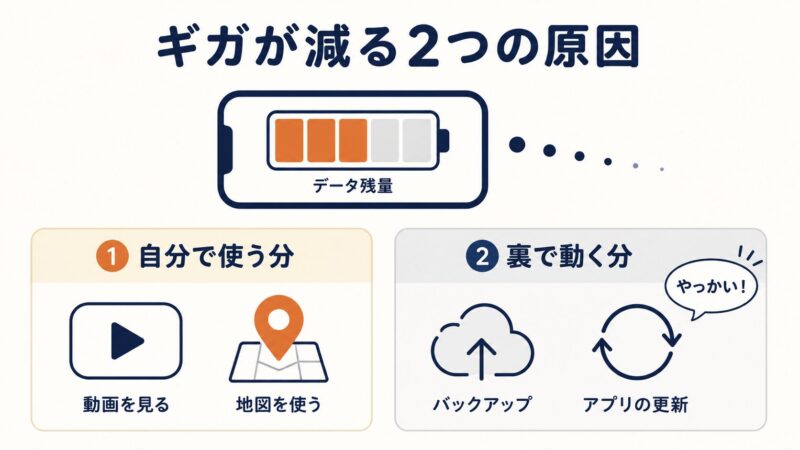
通信量が減る原因は、大きく2つあります。
- 自分で使っている分(動画を見る、地図を見る、など)
- 裏で勝手に動いている分(自動バックアップ、自動更新、など)
やっかいなのは2番目です。
自分では何もしていないつもりなのに、アプリが裏でせっせと通信している。しかも、それに気づく機会がほとんどない。
わが家も、まさにこれで1回やられました(後で詳しく書きます)。
まずは「何が軽くて、何が重いのか」を整理しましょう。
意外とかからないもの
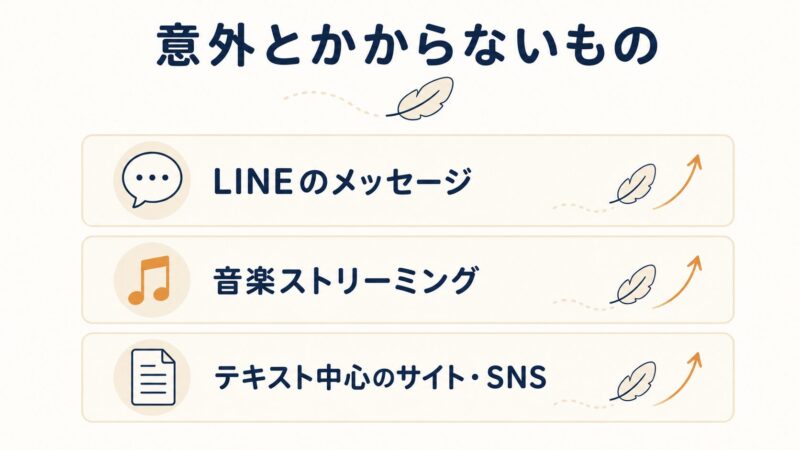
拍子抜けするくらい、通信量を食わないものたちです。
LINEのメッセージ
テキストのやりとりは、ほとんどゼロと言っていいレベルです。
1通あたり数KB。1日中やりとりしても、数MBにもなりません。中学生の連絡手段はほぼLINEですが、メッセージ中心なら1GBはまず減りません。
※ただし、写真や動画の送受信、LINEの音声・ビデオ通話は別です。ここは一気に増えます。
音楽ストリーミング
動画に比べると、音楽はずっと軽いです。
1時間あたり、標準音質でおよそ数十MB〜100MB程度。毎日聴いてもすぐ底をつく量ではありません。
さらに、Wi-Fiでダウンロードしておいてオフライン再生すれば、外での通信量はゼロにできます。
テキスト中心のサイト・SNS
ニュース記事を読む、文字中心のSNSを見る——この程度なら軽いです。
問題は、動画や画像が自動で流れ出したとき。ここが次の「かかるもの」につながります。
意外と軽い?「Googleマップ」の通信量
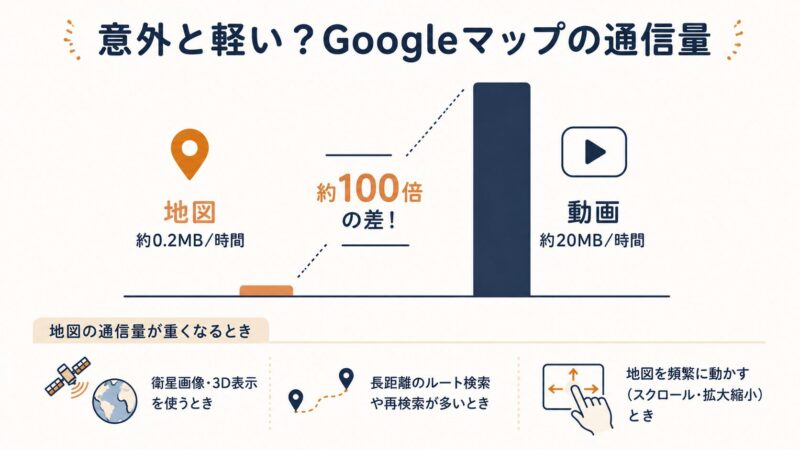
「地図をよく見るけど、ギガは大丈夫?」——これ、よく聞かれます。
結論から言うと、普通に道案内(ナビ)で使うぶんには、地図はかなり軽いです。目安はこのくらい。
| 使い方 | 通信量の目安 |
|---|---|
| ナビ・地図表示(普通の地図) | 1時間で約3〜5MB |
| 動画(YouTubeなど・比較用) | 1時間で約300MB〜1GB |
動画と並べると、地図の軽さが一目でわかります。1GB(1,000MB)あれば、単純計算で地図ナビを何百時間も使える計算です。子どもが外出先で「道を調べる」程度なら、地図が原因でギガが尽きることは、まずありません。
ただし、地図でも“重くなる”3パターン
軽いとはいえ、次の使い方は通信量がグッと増えます。ここだけ注意です。
- 衛星写真・3D・ストリートビュー … 写真を読み込むので、通常の地図の何倍も重くなります
- ナビをつけっぱなしで長距離移動 … 時間が長いぶん、積み上がります
- 地図をグリグリ動かし続ける … 新しいエリアを表示するたびに読み込みが発生します
気になるなら「オフラインマップ」
Googleマップには、行き先の地図を事前にダウンロードしておく機能があります。Wi-Fiのある家でダウンロードしておけば、外ではほぼ通信ゼロで地図が使えます。
やり方はかんたんで、Googleマップで目的地エリアを表示 →「オフラインマップ」→ ダウンロード、だけ。旅行や遠出の前にやっておくと安心です。
まとめ:普段使いの地図は“軽い”ので心配しすぎなくてOK。重くなるのは「衛星写真」「長時間ナビ」のとき。不安なら、家でオフラインマップを落としておけば完璧です。
意外とかかるもの(ここが本題)
犯人はだいたい、この中にいます。
① 動画(画質で10倍以上変わる)
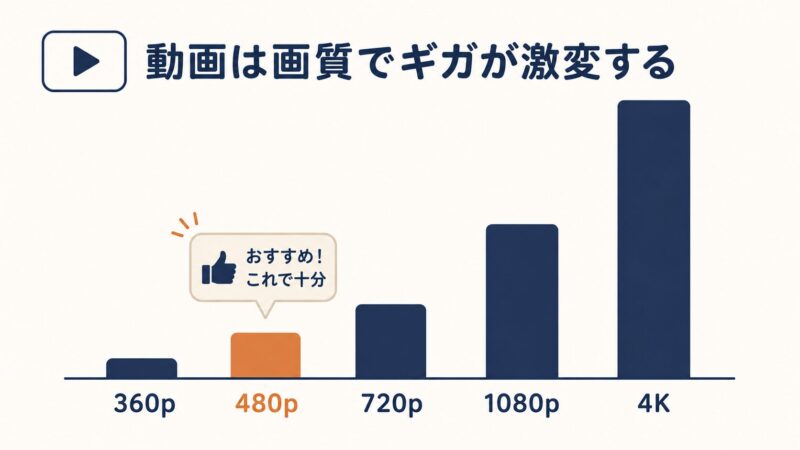
いちばんのギガ食いは、やっぱり動画です。
そして重要なのは、同じ動画でも画質でまったく違うということ。YouTubeの1時間あたりの目安を並べます。
| 画質 | 1時間あたり |
|---|---|
| 360p | 約300MB |
| 480p | 約500MB |
| 720p(HD) | 約1.1GB |
| 1080p(フルHD) | 約2.2GB |
| 4K | 約8.8GB |
見てください。360pと1080pで、7倍以上の差があります。
スマホの小さい画面なら、正直480pでも十分きれいです。画質を1段下げるだけで、通信量は半分になります。これを知っているかどうかで、月末のギガの残り方がまるで変わります。
② 写真・動画の自動バックアップ ← わが家はこれでやられました
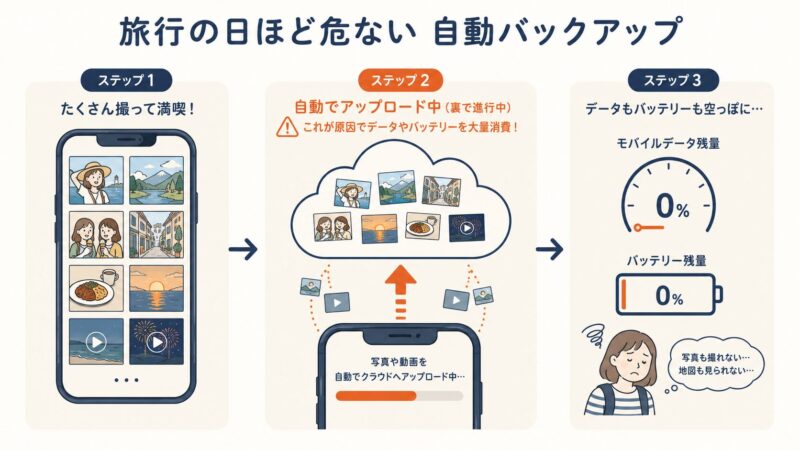
正直に書きます。わが家が1GBを使い切った、たった1回の原因がこれでした。
家族でディズニーランドに行った日。帰り道で長女に「通信制限がかかった」と言われました。
原因を調べたら、犯人はGoogleフォトの自動バックアップ。
モバイルデータ通信でのアップロードがオンのままになっていて、その日に撮った写真と動画を、片っ端からクラウドに送っていたんです。1日で1GBが溶けました。
写真1枚は数MBでも、動画が混ざると一気に跳ね上がります。 イベントや旅行の日ほど、写真も動画もたくさん撮る。まさにその日に、自動バックアップが牙をむくわけです。
これは設定でオフにできます。(手順は後述)
③ アプリの自動アップデート
アプリの更新データは、1つで数十MB〜数百MBになることもあります。
これがモバイル通信で自動的に走ると、気づかないうちにギガを持っていかれます。ゲーム系のアプリだと、1回の更新が1GB近いこともあります。
「更新はWi-Fiのときだけ」に設定すれば防げます。
④ SNS・動画アプリの自動再生
タイムラインをスクロールしていると、動画が勝手に再生され始める——あれです。
見るつもりがない動画まで読み込むので、じわじわ通信量を食います。YouTubeの「次の動画が自動で流れる」機能も同じです。
自動再生をオフにするだけで、ムダな読み込みが止まります。
設定するだけで損を防ぐ|おすすめ5設定
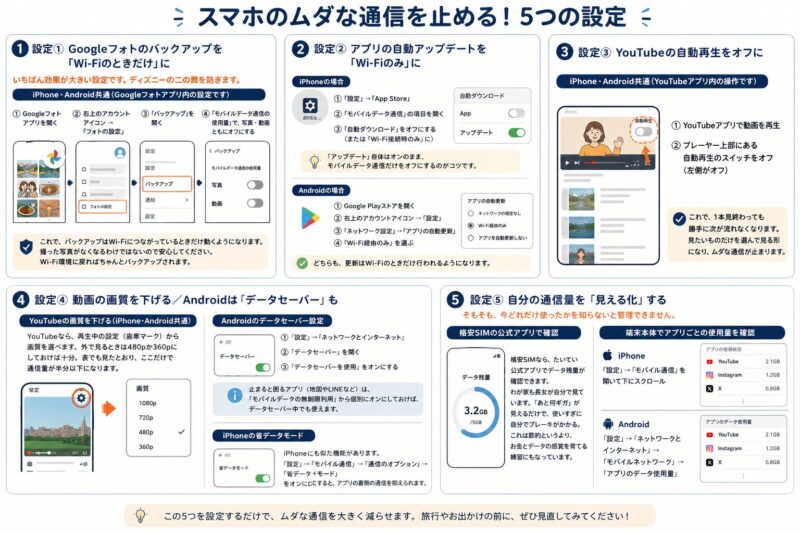
ここからは実際の手順です。わが家で実際にやっている設定を中心に、iPhoneとAndroidの両方の手順を載せます。一度やれば、あとはずっと効きます。
※Androidはメーカー(Xperia、Galaxy、AQUOS、Pixelなど)によって、項目の名前や場所が少し違います。以下は一般的な流れなので、近い名前の設定を探してみてください。
設定① Googleフォトのバックアップを「Wi-Fiのときだけ」に
いちばん効果が大きい設定です。ディズニーの二の舞を防ぎます。
iPhone・Android共通(Googleフォトアプリ内の設定です)
- Googleフォトアプリを開く
- 右上のアカウントアイコン →「フォトの設定」
- 「バックアップ」を開く
- 「モバイルデータ通信の使用量」で、写真・動画ともにオフにする
これで、バックアップはWi-Fiにつながっているときだけ動くようになります。撮った写真がなくなるわけではないので安心してください。Wi-Fi環境に戻ればちゃんとバックアップされます。
設定② アプリの自動アップデートを「Wi-Fiのみ」に
iPhoneの場合
- 「設定」→「App Store」
- 「モバイルデータ通信」の項目を開く
- 「自動ダウンロード」をオフにする(または「Wi-Fi接続時のみ」に)
「アップデート」自体はオンのまま、モバイルデータ通信だけをオフにするのがコツです。
Androidの場合
- Google Playストアを開く
- 右上のアカウントアイコン →「設定」
- 「ネットワーク設定」→「アプリの自動更新」
- 「Wi-Fi経由のみ」を選ぶ
どちらも、更新はWi-Fiのときだけ行われるようになります。
設定③ YouTubeの自動再生をオフに
iPhone・Android共通(YouTubeアプリ内の操作です)
- YouTubeアプリで動画を再生
- プレーヤー上部にある自動再生のスイッチをオフ(左側がオフ)
これで、1本見終わっても勝手に次が流れなくなります。見たいものだけを選んで見る形になり、ムダな通信が止まります。
設定④ 動画の画質を下げる/Androidは「データセーバー」も
YouTubeなら、再生中の設定(歯車マーク)から画質を選べます。外で見るときは480pか360pにしておけば十分。表でも見たとおり、ここだけで通信量が半分以下になります。
さらにAndroidには、端末全体で通信を抑える「データセーバー」という機能があります。オンにすると、Wi-Fi以外のときにアプリが裏で通信するのを、まとめて制限してくれます。
Androidのデータセーバー設定
- 「設定」→「ネットワークとインターネット」
- 「データセーバー」を開く
- 「データセーバーを使用」をオンにする
止まると困るアプリ(地図やLINEなど)は、「モバイルデータの無制限利用」から個別にオンにしておけば、データセーバー中でも使えます。
iPhoneにも似た機能があります。「設定」→「モバイル通信」→「通信のオプション」→「省データモード」をオンにすると、アプリの裏側の通信を抑えられます。
設定⑤ 自分の通信量を「見える化」する
そもそも、今どれだけ使ったかを知らないと管理できません。
格安SIMなら、たいてい公式アプリでデータ残量が確認できます。わが家も長女が自分で見ています。「あと何ギガ」が見えるだけで、使いすぎに自分でブレーキがかかる。これは節約というより、お金とデータの感覚を育てる練習にもなっています。
端末本体でも、アプリごとの使用量が確認できます。犯人アプリを見つけるのに便利です。
- iPhone:「設定」→「モバイル通信」を開いて下にスクロール
- Android:「設定」→「ネットワークとインターネット」→「モバイルネットワーク」→「アプリのデータ使用量」
わが家の実データ
参考までに、長女(中1・290円/1GBプラン)の使い方です。
- ほとんどの月:1GBを使い切らない
- 家ではWi-Fiに自動接続、平日は学校がスマホ持ち込み禁止
- 外で使うのは、ほぼLINEのメッセージ
- 唯一超えた月=ディズニーの日(Googleフォトの自動バックアップが原因)
設定さえ整えれば、Wi-Fi中心の使い方なら1GBでも足りる。これが9か月使っての、正直な実感です。
それでも足りないと感じたら
設定を見直しても足りない場合は、そもそもの使い方が大容量向きなのかもしれません。
外で動画をよく見る、地図をずっと使う、テザリングでパソコンをつなぐ——こういう使い方なら、無理に節約するより、容量の大きいプランに変えたほうが快適です。
自分に合ったプランの選び方は、こちらの記事にまとめています。
まとめ
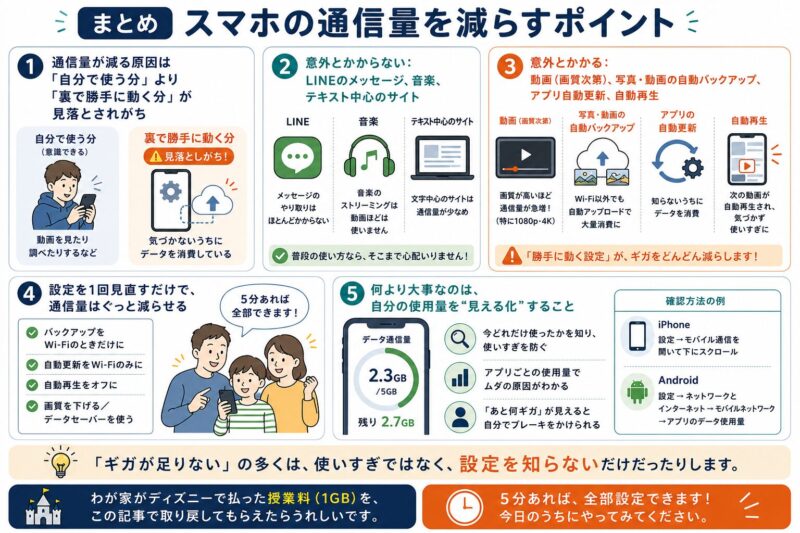
- 通信量が減る原因は「自分で使う分」より「裏で勝手に動く分」が見落とされがち
- 意外とかからない:LINEのメッセージ、音楽、テキスト中心のサイト
- 意外とかかる:動画(画質次第)、写真・動画の自動バックアップ、アプリ自動更新、自動再生
- 設定を1回見直すだけで、通信量はぐっと減らせる
- 何より大事なのは、自分の使用量を”見える化”すること
「ギガが足りない」の多くは、使いすぎではなく、設定を知らないだけだったりします。
わが家がディズニーで払った授業料(1GB)を、この記事で取り戻してもらえたらうれしいです。
5分あれば、全部設定できます。今日のうちにやってみてください。
🌱 ラッフィのひとこと
「”勝手に通信”を止めるだけで、ギガってこんなに減らないんだね。設定は最初の1回だけ。あとはずっとラクだよ!」
いろどりゆたかでは、共働き・子育て世代に向けて、お金・時間・学び・暮らしのことを発信しています。
児童福祉の現場20年/3児の父/お金の勉強中。
「昨日より少し、ゆたかな暮らしへ。」
※設定手順・通信量の数値は執筆時点(2026年7月)のものです。アプリのバージョンにより画面が異なる場合があります。最新の情報は各アプリの公式ヘルプもあわせてご確認ください。


コメント